AI इमेज अपस्केलर

इमेज शार्प और बड़ी करें सेकंडों में। फ्री, बिना signup, बिना watermark।

या JPG, PNG या WebP ड्रॉप करें — 20 MB और 15 megapixels तक

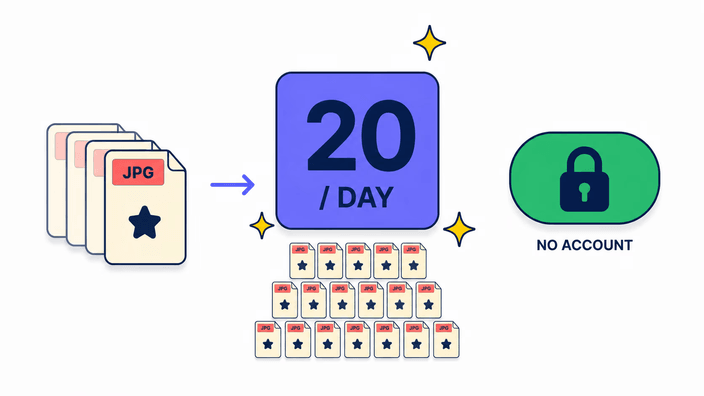
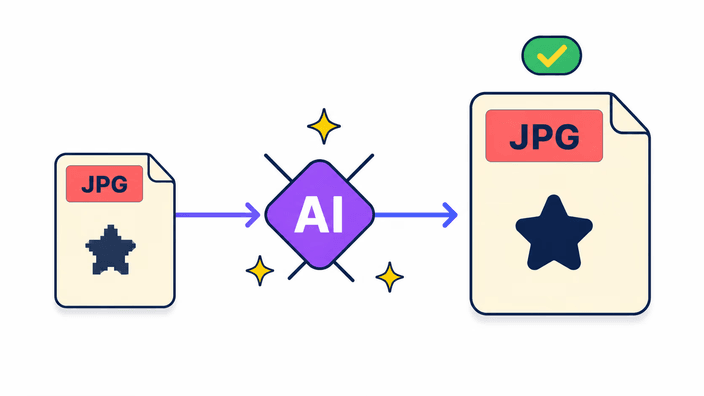
JPG, PNG, या WebP फोटो अपलोड करें — AI इमेज के edges शार्प करता है, texture बेहतर बनाता है, और करीब दस सेकंड में एक higher-resolution version तैयार करता है। कोई fixed multiplier नहीं है: एक छोटी फोटो को बहुत बड़ा किया जाता है; एक बड़ी फोटो को primarily sharpen किया जाता है। दोनों cases में output करीब सोलह megapixels को target करता है। यह टूल cloud में process होता है — आपकी फ़ाइल upload होती है और result आपके browser में आ जाता है। कोई software install नहीं, कोई account नहीं, result पर कोई watermark नहीं। एक device से रोज़ाना बीस इमेज तक अपस्केल कर सकते हैं — product photos की एक session के लिए काफी है। JPG, PNG, और WebP accept होते हैं, 25 MB और 16 megapixels तक। HEIC और AVIF support नहीं होते। अगर iPhone की HEIC फोटो है, पहले JPG में convert करें। फ़ाइल साइज़ कम करनी हो तो compress टूल सही रहेगा।

टूल कैसे काम करता है

टूल कैसे काम करता है

आपकी फोटो एक processing service को भेजी जाती है जो लाखों image pairs पर trained AI model run करती है। Model edges, textures और colors analyze करता है, फिर नए pixels generate करता है जो original के साथ naturally blend हों। Sharp file आपके browser में download के लिए आ जाती है। अगर network tab खोलें तो एक POST request दिखेगी — बस इतना ही।
आउटपुट साइज़: क्या उम्मीद करें

आउटपुट साइज़: क्या उम्मीद करें

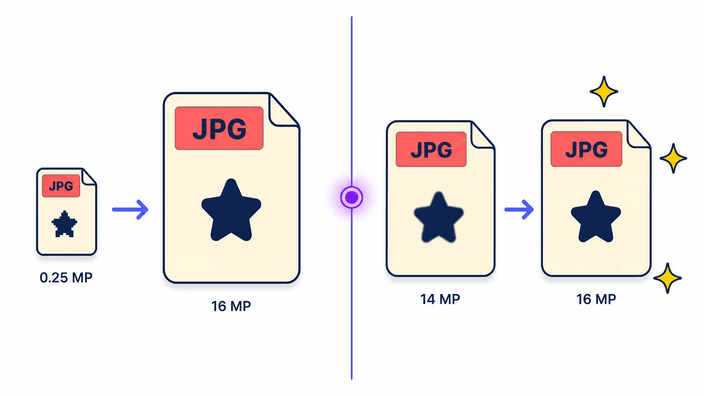
AI करीब 16 megapixels का output target करता है, इसलिए असली enlargement आपकी starting size पर depend करता है। 600×800 फोटो (0.48 MP) करीब 3500×4700 तक आ सकती है। 3800×3800 फोटो (14.4 MP) similar dimensions पर sharper edges के साथ आती है। टूल 2×/4× multiplier selector offer नहीं करता — output हमेशा best achievable quality के लिए optimize होता है।

कौन से फॉर्मेट और साइज़ चलते हैं

कौन से फॉर्मेट और साइज़ चलते हैं

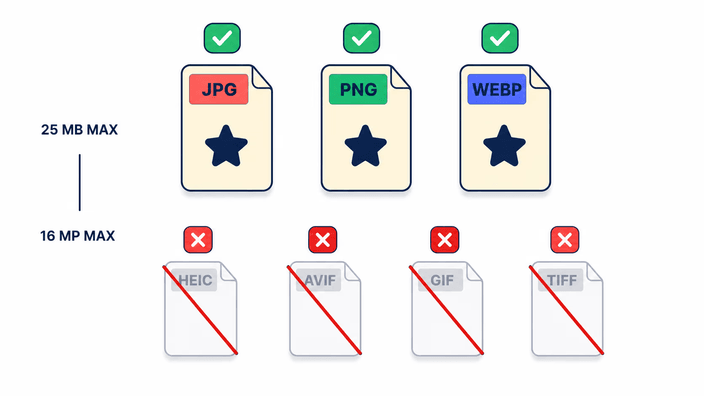
JPG, PNG और WebP accept होते हैं। Maximum file size 25 MB है; maximum input resolution 16 megapixels है (उदाहरण: 4000×4000 ठीक है, 5000×3200 = 16 MP से ज़्यादा तो reject होगा)। HEIC (iPhone photos), AVIF, GIF और TIFF support नहीं होते। अगर HEIC फोटो है, पहले JPG में convert करें।

डेली लिमिट और प्राइवेसी

डेली लिमिट और प्राइवेसी

टूल बिल्कुल फ्री है — कोई signup नहीं। एक device से रोज़ाना 20 फोटो अपस्केल कर सकते हैं। Result पर कोई watermark नहीं। आपकी फ़ाइल AI service process करती है और result browser में आता है — कोई user account या personal data store नहीं होता। अगर daily limit पूरी हो जाए, टूल कल फिर try करने को कहेगा।

कोई और काम चाहिए?

कोई और काम चाहिए?

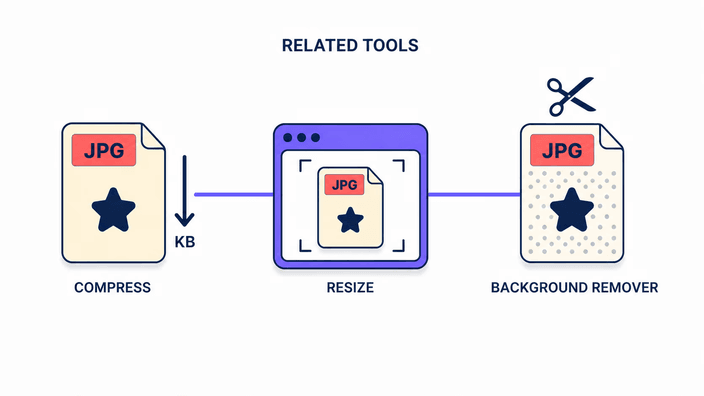
अगर ज़्यादा sharp फोटो नहीं बल्कि छोटी file चाहिए, Compress टूल use करें — same pixel dimensions रखते हुए file size कम करता है। अलग width और height चाहिए तो Resize टूल सही रहेगा। फोटो का background हटाना हो तो Background Remover है। सभी टूल फ्री हैं, कोई account नहीं।

अक्सर पूछे जाने वाले सवाल

AI image upscaler क्या है?

यह एक ऑनलाइन टूल है जो AI की मदद से इमेज के pixels को analyze करता है, नए pixels generate करता है, और एक sharper, higher-resolution version बनाता है। कोई software install नहीं करना।

क्या image upscaler मुफ्त है?

हाँ — कोई signup नहीं, कोई watermark नहीं, कोई payment नहीं। एक device से रोज़ाना 20 फोटो तक फ्री में अपस्केल कर सकते हैं। Daily limit पूरी होने पर कल फिर try करें।

क्या image upscaler पुरानी या धुंधली फोटो की क्वालिटी सुधार सकता है?

हाँ, visible improvement होता है। AI नए pixels infer करता है जिससे edges sharper और textures clearer लगते हैं। बहुत ज़्यादा blur वाली फोटो में कम improvement होगा; थोड़ी blur वाली में ज़्यादा।

Image upscaler कौन-कौन से फॉर्मेट सपोर्ट करता है?

JPG, PNG और WebP accept होते हैं, 25 MB और 16 megapixels तक। HEIC (iPhone), AVIF, GIF और TIFF support नहीं होते। HEIC फोटो को पहले JPG में convert करें।

Upscaling और resizing में क्या फर्क है?

Resizing pixel dimensions बदलता है — 4000×4000 को 2000×2000 करना मतलब कम pixels, छोटी file। Upscaling AI से pixels add करता है ताकि इमेज बड़ी और sharper हो। दोनों opposite goals के लिए हैं।