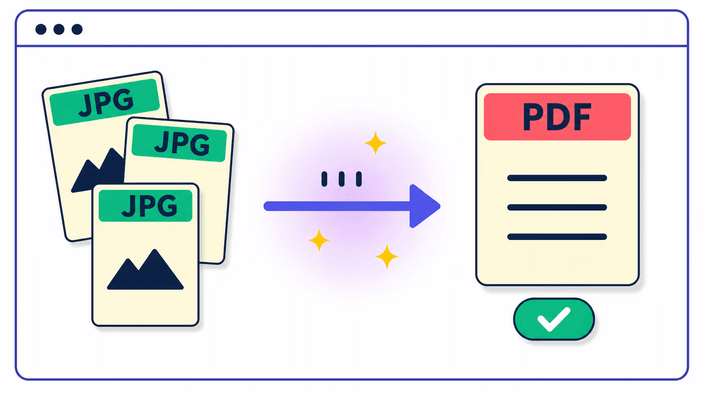
如何在瀏覽器中完成處理
草稿:「把圖片拖入頁面後,工具會在您的瀏覽器裡讀取並排版,最後組成 PDF 並直接儲存到您的裝置——全程不經過任何伺服器。就算在飛機上開啟行動熱點後再關閉,只要頁面已載入,仍可完成並下載。」
最多 50 張照片合成一份 PDF,拖曳排序,不上傳伺服器。免費、免帳號。
把 JPG 照片拖入工具,調整頁序與版面後,點擊「建立 PDF
草稿:「把圖片拖入頁面後,工具會在您的瀏覽器裡讀取並排版,最後組成 PDF 並直接儲存到您的裝置——全程不經過任何伺服器。就算在飛機上開啟行動熱點後再關閉,只要頁面已載入,仍可完成並下載。」
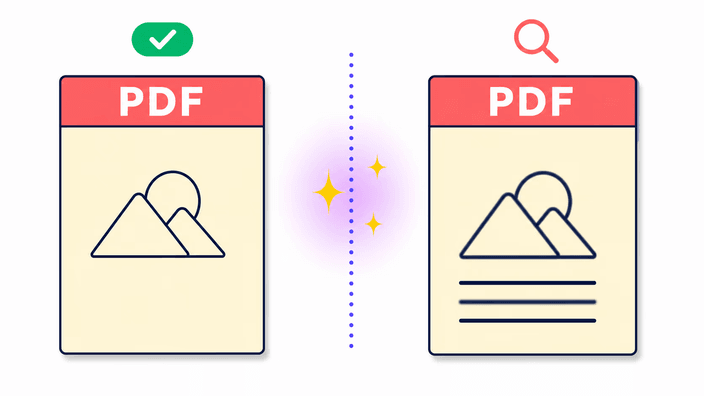
草稿:「PDF 裡的每一頁都以高品質 JPEG 方式儲存——與您的手機相機拍照格式相同。一般照片效果幾乎與原圖相同。若文件中含有邊緣銳利的截圖或純色色塊,在放大至 100% 時可能略有柔化,這是 JPEG 格式的特性,並非工具缺陷。如需保留最高清晰度,建議先截圖再轉成 JPG 輸入。」
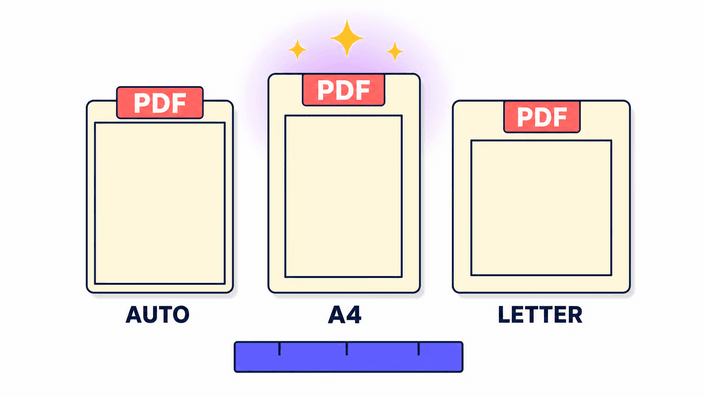
草稿:「三種頁面大小:A4(210×297mm,全球最通用)、US Letter(8.5×11 吋,美規)或「依來源比例」(每頁完全貼合來源圖片,適合相冊感輸出)。邊距三選一:無邊距、小(10mm)或大(24mm)。方向可設定橫向或直向,統一套用至全部頁面。」
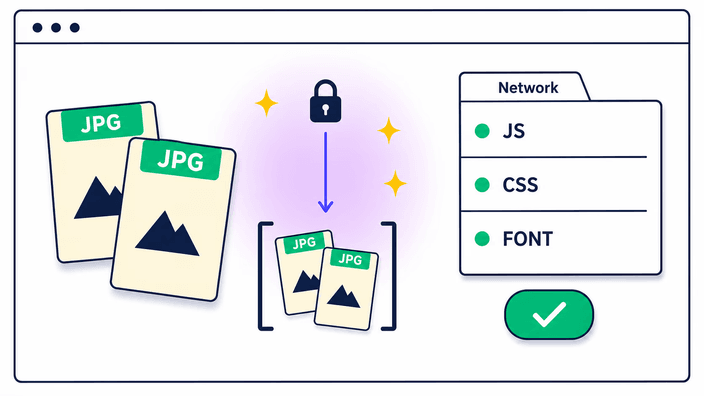
草稿:「開啟瀏覽器開發人員工具(桌機按 F12),切換到「Network」分頁,執行 PDF 轉換,觀察請求清單。您將看到頁面的字型與腳本請求,但不會看到任何夾帶照片的 POST 或 PUT 請求——這就是零上傳的實證,任何人都可以自行確認。」
「將照片拖入工具,視需要調整頁面大小與方向,點擊「建立 PDF」即可立即下載。全程免費、不需帳號、無浮水印。」 — 字元:31
「可以,最多 50 張。全部拖入後,拖曳縮圖排序,點擊建立即得到一份合併的 PDF 文件。」 — 字元:33
「一般照片幾乎看不出差異。每頁以高品質 JPEG 方式儲存;含銳利文字的截圖在 100% 放大時可能略有柔化,詳見上方品質說明。」 — 字元:48
「本工具不上傳照片。所有處理在瀏覽器內完成,按 F12 開啟 Network 分頁即可自行確認零上傳。」 — 字元:36
「上限為 50 張。這個限制是為了保護您裝置的記憶體——50 張高解析度手機照片在處理過程中約佔用 35MB 記憶體。」 — 字元:42