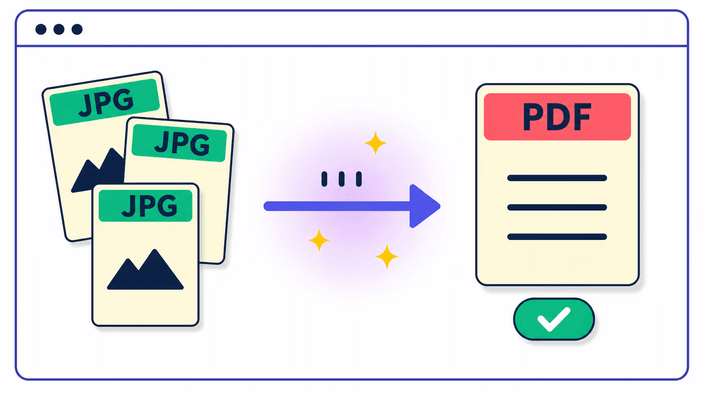
在您的浏览器内完成
草稿:"将图片拖进来,拖动缩略图调整顺序,选好设置,点击生成 PDF。整个过程在您的浏览器标签页内完成——就像电子表格软件在本地计算一样,没有任何文件发送到服务器。下载后,没有任何内容保留在任何地方。即便手机切到飞行模式,首次加载后照样可以使用。"
最多 50 张照片合并为一份 PDF。拖拽排序,旋转页面,选页面尺寸。无需上传,无需注册。
把 JPG 照片拖进来,下载为一份 PDF——无需账号、无需上传、没有每日次数限制。这款免费工具每次最多接受 50 张 JPG、PNG 或 WebP 图片,生成一份可以发邮件、打印或填写表单时提交的 PDF。把缩略图拖来拖去,调整页面顺序;点击每张图片上的旋转按钮,在生成前将侧放的照片转正。页面尺寸可选 A4、美国信纸,或让每一页与源照片比例完全一致。边距有三档:无边距(照片铺满整页)、小边距(10 毫米)、大边距(24 毫米)。照片在您的浏览器内处理,不会发送到任何服务器。打开浏览器的开发者工具,切到网络面板,运行转换——您会看到零张照片上传请求,这就是证明。有一点如实说明:每页以高质量 JPEG 格式保存进 PDF。对照片来说完全看不出区别;截图中的清晰文字在 100% 放大时可能出现轻微模糊。
草稿:"将图片拖进来,拖动缩略图调整顺序,选好设置,点击生成 PDF。整个过程在您的浏览器标签页内完成——就像电子表格软件在本地计算一样,没有任何文件发送到服务器。下载后,没有任何内容保留在任何地方。即便手机切到飞行模式,首次加载后照样可以使用。"
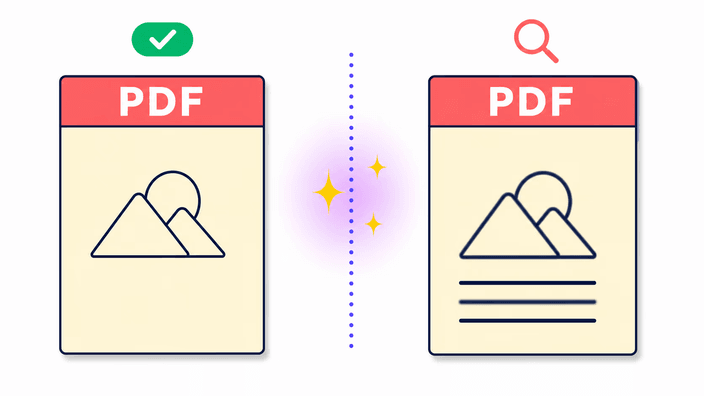
草稿:"PDF 里的每一页都以高质量 JPEG 格式保存——和手机相机拍出来的格式相同。对照片来说,效果和原图在视觉上完全一致。对截图、含清晰文字或纯色块的图片来说,在 100% 放大时可能出现轻微模糊,这是 JPEG 格式本身的特性,不是工具的问题。如果您需要截图在文档里保持极致清晰,可以先将截图存为 PNG 格式再添加进来——它们最终仍以高质量 JPEG 嵌入 PDF。"
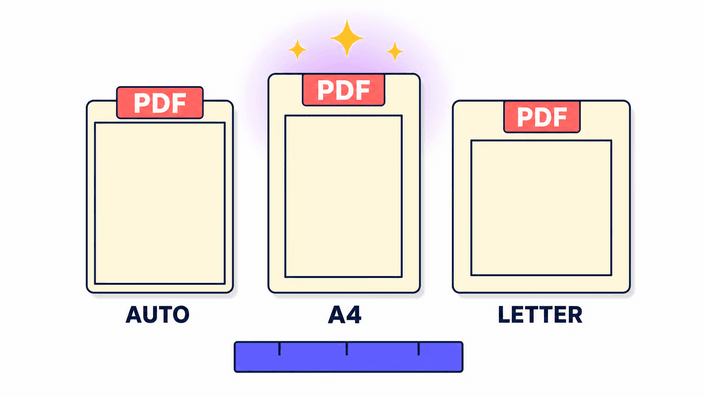
草稿:"三种页面尺寸可选:自适应(每页与源照片比例完全一致,适合相册感排版)、A4(210×297 毫米,中国及欧洲通用标准)、美国信纸(8.5×11 英寸,北美标准)。三种边距选项:无边距(照片铺满页面边缘)、小边距(10 毫米)、大边距(24 毫米)。方向可整体设置为竖向或横向。"
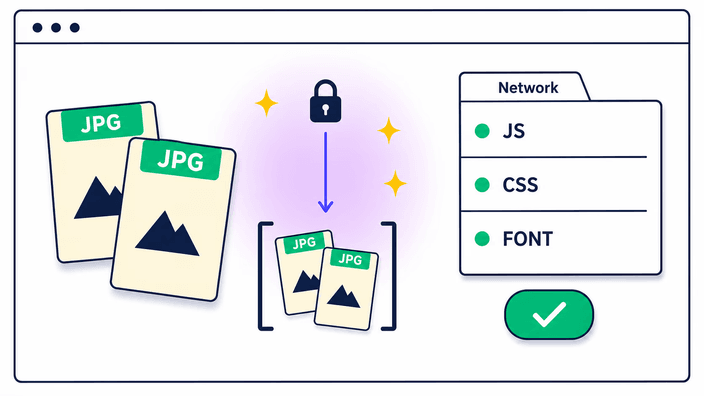
草稿:"在电脑上打开浏览器开发者工具(F12),切到网络面板,然后运行转换。观察网络请求列表——您会看到页面脚本和字体的请求,但看不到任何携带图片内容的 POST 或 PUT 请求。这就是证明。服务器端的工具在这里会显示一条上传请求;我们的不会显示,因为 PDF 是在您的浏览器标签页内生成的,不借助任何远程服务器。"
把 JPG 拖进工具,按需调整方向和页面尺寸,点击"生成 PDF",立即下载。无需注册,无水印,没有每日次数限制。 — 字数:约 35
可以——每次最多 50 张图片。一次性拖入所有图片,拖动缩略图调整顺序,下载为单份 PDF 文件。 — 字数:约 30
对照片来说,肉眼看不出差别。每页以高质量 JPEG 格式保存进 PDF。含清晰文字的截图在 100% 放大时可能出现轻微模糊——详见上方质量说明。 — 字数:约 38
您的照片不会上传到任何地方。PDF 在浏览器内生成。打开开发者工具网络面板,运行转换,会看到零条上传请求——可自行验证。 — 字数:约 35
每份 PDF 最多 50 张图片。上限用于保护您设备的内存——50 张手机照片转换时约占用 35 MB 工作内存。 — 字数:约 30