JPG sang PDF

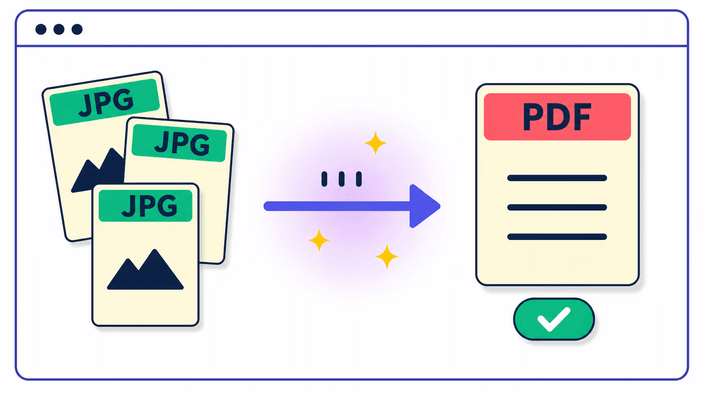
Gộp tối đa 50 ảnh thành một file PDF. Sắp xếp, xoay, chọn khổ trang. Không tải lên, không đăng ký.

or drop one or more JPG, PNG, or WebP — combined into a single PDF

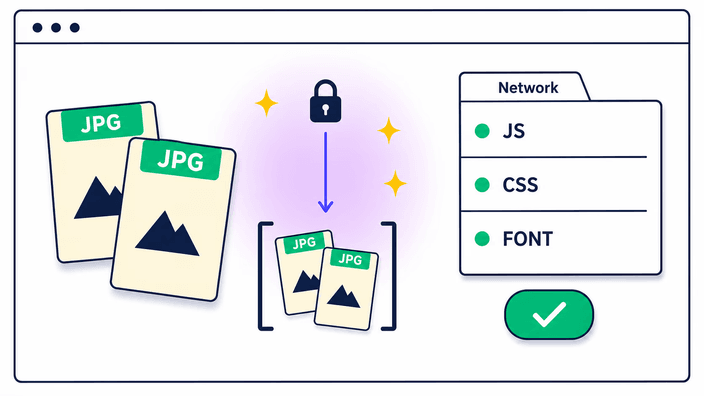
Thả ảnh JPG vào đây và tải xuống một file PDF duy nhất — không cần tài khoản, không tải lên máy chủ, không giới hạn số lần dùng mỗi ngày. Công cụ miễn phí này nhận tối đa 50 ảnh JPG, PNG hoặc WebP mỗi phiên và tạo ra một file PDF sẵn sàng gửi email, in hoặc nộp vào bất kỳ biểu mẫu nào. Kéo các thẻ ảnh thu nhỏ để sắp xếp thứ tự trang. Nhấn nút xoay trên thẻ nào đó để chỉnh ảnh nghiêng trước khi đưa vào PDF. Chọn khổ A4, US Letter hoặc để mỗi trang tự khớp theo kích thước ảnh gốc. Lề có thể điều chỉnh: không lề, nhỏ (10 mm) hoặc lớn (24 mm). Ảnh của bạn được xử lý hoàn toàn trong trình duyệt — không có gì đến máy chủ. Mở tab Network trong DevTools trong khi tạo PDF và bạn sẽ thấy không có yêu cầu tải lên nào. Một lưu ý trung thực: mỗi trang được lưu dưới dạng ảnh JPG chất lượng cao bên trong PDF. Với ảnh chụp thông thường điều này không nhìn thấy được; với ảnh chụp màn hình có chữ sắc nét, phóng to 100% có thể thấy hơi nhòe nhẹ.

Công cụ hoạt động thế nào trong trình duyệt của bạn

Công cụ hoạt động thế nào trong trình duyệt của bạn

Thả ảnh vào, kéo thả để sắp xếp lại, chọn cài đặt, nhấn Tạo PDF. File PDF được lắp ráp ngay trong tab trình duyệt của bạn — tương tự cách ứng dụng bảng tính tính toán cục bộ. Không có file nào truyền đến máy chủ. Sau khi tải xuống, không có gì còn lưu lại ở bất kỳ đâu. Bạn thậm chí có thể dùng nó khi đang bay với điện thoại ở chế độ máy bay, sau lần tải trang đầu tiên.
Một lưu ý trung thực về chất lượng ảnh

Một lưu ý trung thực về chất lượng ảnh

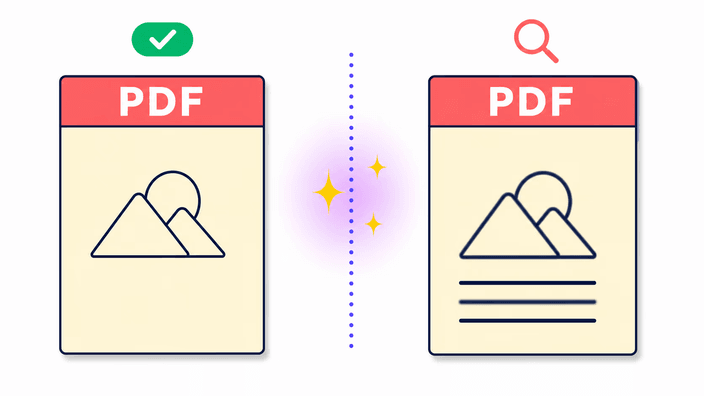
Mỗi trang trong PDF được lưu dưới dạng ảnh JPG chất lượng cao — cùng định dạng camera điện thoại của bạn sử dụng. Với ảnh chụp thông thường, kết quả trông giống hệt ảnh gốc. Với ảnh chụp màn hình có cạnh sắc, chữ nhỏ hoặc vùng màu đặc, bạn có thể nhận thấy hơi nhòe nhẹ khi phóng to 100%. Đây là đặc tính của định dạng JPG, không phải lỗi của công cụ. Nếu độ sắc nét hoàn hảo từng điểm ảnh quan trọng với tài liệu của bạn, hãy xuất ảnh chụp màn hình dưới dạng PNG trước — chúng vẫn sẽ được lưu thành trang JPG chất lượng cao trong PDF.

Chọn khổ trang và lề

Chọn khổ trang và lề

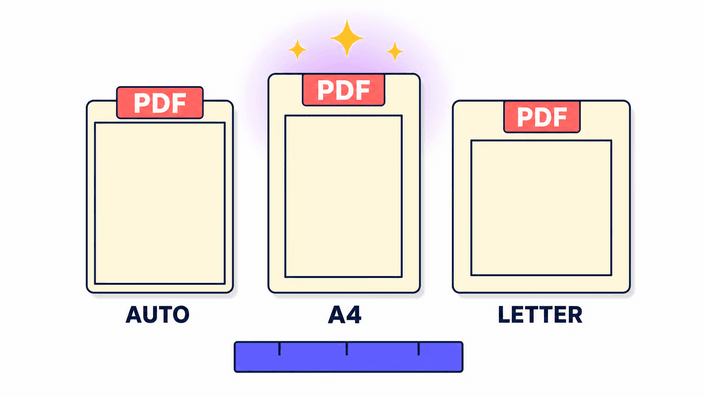
Ba khổ trang: Tự động (mỗi trang khớp theo tỉ lệ ảnh gốc — lý tưởng cho cảm giác album ảnh), A4 (210 × 297 mm, tiêu chuẩn phổ biến nhất tại Việt Nam và trên thế giới) và US Letter (215 × 279 mm, tiêu chuẩn Bắc Mỹ). Ba tùy chọn lề: không lề (ảnh trải dài đến tận mép trang), nhỏ (10 mm) hoặc lớn (24 mm). Hướng dọc hoặc ngang áp dụng cho toàn bộ tài liệu.

Kiểm chứng quyền riêng tư trong DevTools

Kiểm chứng quyền riêng tư trong DevTools

Mở công cụ phát triển của trình duyệt (F12 trên máy tính), vào tab Network, rồi chạy chuyển đổi. Theo dõi danh sách các yêu cầu mạng. Bạn sẽ thấy yêu cầu của trang cho script và font — nhưng không có yêu cầu POST hay PUT nào mang ảnh của bạn. Đó là bằng chứng. Mọi công cụ xử lý file trên máy chủ đều hiển thị yêu cầu tải lên ở đây. Công cụ của chúng ta không có vì PDF được lắp ráp ngay trong tab trình duyệt, không phải trên máy chủ từ xa nào.

Câu hỏi thường gặp

Làm thế nào để chuyển JPG sang PDF miễn phí?

Thả ảnh JPG vào công cụ, điều chỉnh khổ trang và hướng nếu cần, rồi nhấn Tạo PDF. Không cần đăng ký, không watermark, không giới hạn số lần dùng mỗi ngày. Tải xuống PDF ngay lập tức.

Tôi có thể gộp nhiều ảnh JPG thành một file PDF không?

Có — tối đa 50 ảnh mỗi phiên. Thả tất cả cùng lúc, kéo thẻ ảnh thu nhỏ để sắp xếp thứ tự trang, rồi tải xuống một file PDF duy nhất.

Chuyển JPG sang PDF có làm giảm chất lượng ảnh không?

Với ảnh chụp thông thường, sự khác biệt không nhìn thấy được. Mỗi trang được lưu dưới dạng JPG chất lượng cao bên trong PDF. Ảnh chụp màn hình có chữ sắc nét có thể hơi nhòe nhẹ khi phóng to 100% — xem phần chất lượng ở trên.

Có an toàn không khi tải ảnh lên công cụ chuyển JPG sang PDF?

Ảnh của bạn không được tải lên ở đây. PDF được tạo trong trình duyệt của bạn. Mở tab Network trong DevTools khi chuyển đổi và bạn sẽ thấy không có yêu cầu tải lên nào — bằng chứng trực tiếp và kiểm chứng được.

Tôi có thể thêm bao nhiêu ảnh vào một file PDF?

Tối đa 50 ảnh mỗi PDF. Giới hạn này bảo vệ bộ nhớ thiết bị của bạn — batch 50 ảnh điện thoại dùng khoảng 35 MB bộ nhớ làm việc khi xử lý.