JPG'yi PDF'ye Çevir

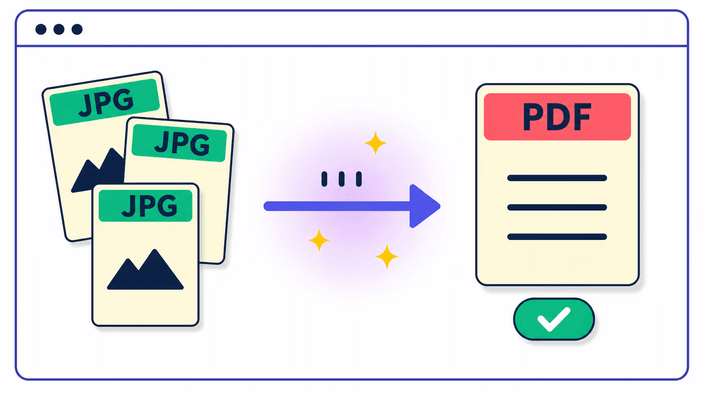
En fazla 50 fotoğrafı tek PDF'e birleştirin. Sıralayın, döndürün, sayfa boyutu seçin. Yükleme yok.

or drop one or more JPG, PNG, or WebP — combined into a single PDF

JPG fotoğraflarınızı bırakın ve tek bir PDF olarak indirin — hesap açmadan, yükleme yapmadan, günlük limit olmadan. Bu ücretsiz araç, oturum başına en fazla 50 JPG, PNG veya WebP görseli kabul eder ve e-posta ile gönderebileceğiniz, yazdırabileceğiniz ya da herhangi bir forma yükleyebileceğiniz tek bir PDF oluşturur. Küçük resimleri sürükleyerek sayfa sıralamasını belirleyin. Herhangi bir kartın döndürme düğmesine dokunarak, fotoğrafı PDF'e eklemeden önce yatay konuma getirin. A4, ABD Letter veya her sayfanın kaynak fotoğrafın boyutlarıyla tam olarak eşleşmesini seçebilirsiniz. Kenar boşlukları ayarlanabilir: yok, küçük (10 mm) veya büyük (24 mm). Fotoğraflarınız tamamen tarayıcınızda işlenir — hiçbir şey sunucuya ulaşmaz. PDF oluşturulurken Ağ sekmesini açın: sıfır yükleme görürsünüz. Dürüst bir not: her sayfa, PDF içinde yüksek kaliteli JPEG olarak kaydedilir. Fotoğraflar için bu fark görünmez; keskin metin içeren ekran görüntülerinde yüzde yüz yakınlaştırmada hafif yumuşama fark edebilirsiniz.

Tarayıcınızda nasıl çalışır

Tarayıcınızda nasıl çalışır

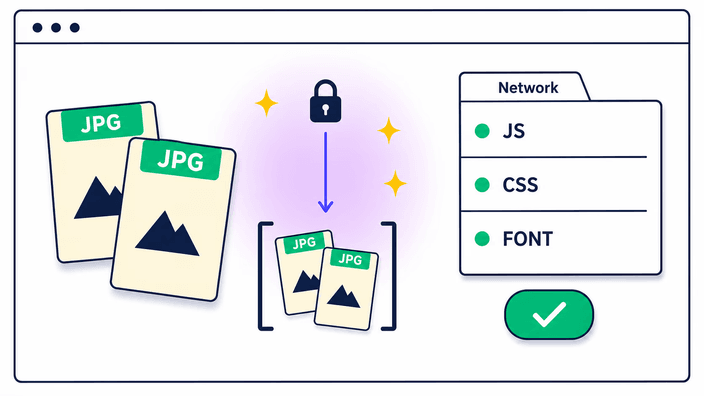
Görsellerinizi bırakın, yeniden düzenleyin, ayarları seçin, PDF Oluştur'a tıklayın. PDF, tarayıcı sekmenizin içinde oluşturulur — tıpkı bir hesap tablosu uygulamasının toplam hesaplamalarını yerel olarak yapması gibi. Hiçbir dosya sunucuya gönderilmez. İndirme işleminden sonra hiçbir şey kayıt altında kalmaz. Hatta ilk yüklemeden sonra telefon uçuş modundayken bile çalıştırabilirsiniz.
Görüntü kalitesi hakkında dürüst bir not

Görüntü kalitesi hakkında dürüst bir not

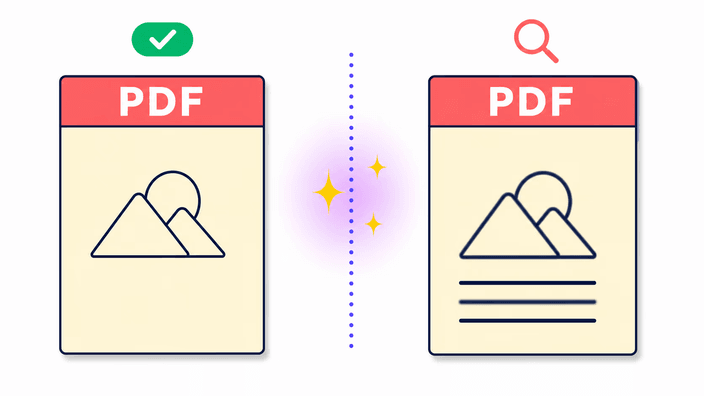
PDF'deki her sayfa yüksek kaliteli JPEG olarak kaydedilir — telefon kameranızın kullandığı formatın aynısı. Fotoğraflar için sonuç orijinalle görsel olarak özdeştir. Keskin kenarlı, ince metinli veya düz renk bloklarına sahip ekran görüntüleri için yüzde yüz yakınlaştırmada hafif yumuşama fark edebilirsiniz. Bu, JPEG formatının bir özelliğidir, aracın hatası değil. Belgenizde piksel mükemmeliyeti önemliyse, ekran görüntülerinizi önce PNG olarak kaydedin; PDF'de yine yüksek kaliteli JPEG olarak yer alacak ama giriş daha temiz olacaktır.

Sayfa boyutu ve kenar boşluğu seçimi

Sayfa boyutu ve kenar boşluğu seçimi

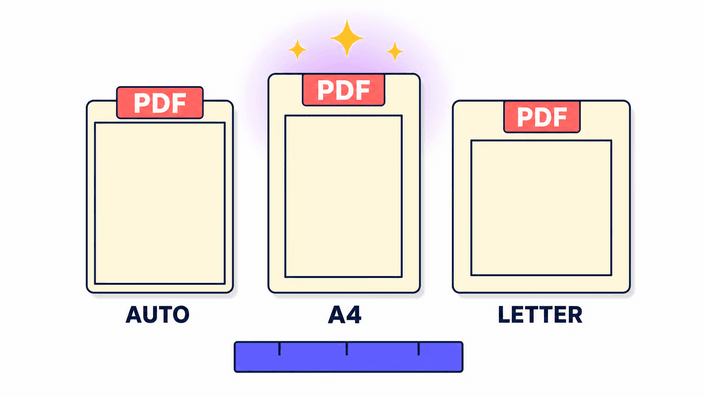
Üç sayfa boyutu: Otomatik (her sayfa kaynak fotoğrafın oranlarıyla tam olarak eşleşir — fotoğraf albümü hissi için idealdir), A4 (210 × 297 mm, Türkiye dahil dünya standardı) ve ABD Letter (8,5 × 11 inç). Üç kenar boşluğu seçeneği: yok (fotoğraf sayfayı kenara kadar doldurur), küçük (10 mm) veya büyük (24 mm). Yön tüm belgeye uygulanır: dikey veya yatay.

Gizliliğinizi Ağ sekmesiyle doğrulayın

Gizliliğinizi Ağ sekmesiyle doğrulayın

Tarayıcınızın geliştirici araçlarını açın (masaüstünde F12), Ağ sekmesine gidin, ardından dönüştürmeyi başlatın. Ağ istekleri listesini izleyin. Sayfanın kendi betik ve yazı tipi isteklerini göreceksiniz — ama görsellerinizi taşıyan sıfır POST veya PUT isteği. Bu kanıttır. Dosyaları sunucuda işleyen her araç burada bir yükleme isteği gösterir. Bizimkinde görünmez; çünkü PDF, uzak bir makinede değil, tarayıcı sekmenizin içinde oluşturulur.

Sıkça Sorulan Sorular

JPG'yi ücretsiz PDF'ye nasıl dönüştürebilirim?

JPG'nizi araca bırakın, gerekirse yön ve sayfa boyutunu ayarlayın, PDF Oluştur'a tıklayın. Kayıt gerekmez, filigran eklenmez, günlük limit yoktur. PDF'yi hemen indirin.

Birden fazla JPG görselini tek bir PDF'de birleştirebilir miyim?

Evet — oturum başına 50 görsele kadar. Hepsini bir anda bırakın, küçük resimleri sürükleyerek sayfa sıralamasını belirleyin ve tek bir PDF dosyası olarak indirin.

PDF'ye dönüştürürken görüntü kalitem olumsuz etkilenir mi?

Fotoğraflar için fark görünmez. PDF'deki her sayfa yüksek kaliteli JPEG olarak kaydedilir. Keskin metin içeren ekran görüntüleri yüzde yüz yakınlaştırmada hafif yumuşama gösterebilir — ayrıntılar için yukarıdaki kalite bölümüne bakın.

Fotoğraflarımı JPG PDF dönüştürücüye yüklemek güvenli mi?

Fotoğraflarınız burada yüklenmiyor. PDF tamamen tarayıcınızda oluşturulur. Dönüştürme sırasında DevTools Ağ sekmesini açık tutun ve sıfır yükleme isteği olduğunu göreceksiniz — kanıt canlı ve doğrulanabilir.

Tek bir PDF'e kaç görsel ekleyebilirim?

PDF başına en fazla 50 görsel. Sınır, cihazınızın belleğini korumak için var — 50 telefon fotoğrafi dönüştürme sırasında yaklaşık 35 MB çalışma belleği kullanır.