JPG till PDF

Kombinera upp till 50 foton i ett PDF. Ändra ordning, rotera, välj sidstorlek. Ingen uppladdning.

or drop one or more JPG, PNG, or WebP — combined into a single PDF

Släpp dina JPG-foton och ladda ner dem som ett enda PDF — inget konto, ingen uppladdning, ingen dagsgräns. Den här gratisomvandlaren accepterar upp till 50 JPG-, PNG- eller WebP-bilder per session och skapar ett PDF som du kan e-posta, skriva ut eller lämna in var som helst. Dra miniatyrerna för att ange sidordningen. Tryck på rotationsknappen på valfritt kort för att vända ett liggande foto innan det läggs in i PDF:en. Välj A4, US Letter eller låt varje sida matcha källfotots dimensioner exakt. Marginaler är justerbara: ingen, liten (10 mm) eller stor (24 mm). Dina foton bearbetas helt i din webbläsare — ingenting når en server. Öppna Nätverks-fliken i DevTools medan PDF:en skapas och du ser noll uppladdningar. En ärlig not: varje sida sparas som ett JPEG med hög kvalitet i PDF:en. För foton märks ingen skillnad; för skärmdumpar med skarp text kan du se en lätt mjukhet vid 100% zoom.

Hur det fungerar i din webbläsare

Hur det fungerar i din webbläsare

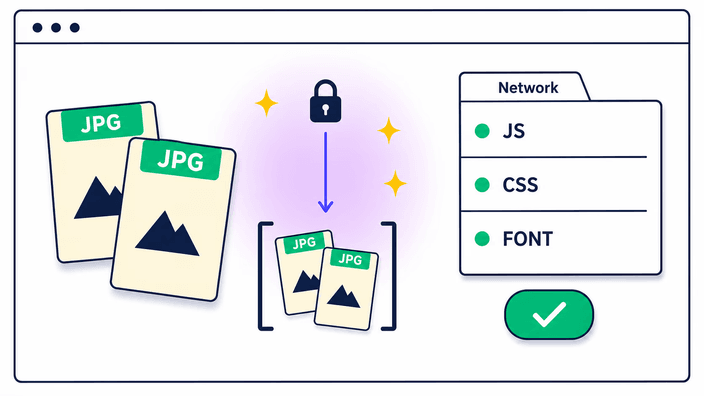
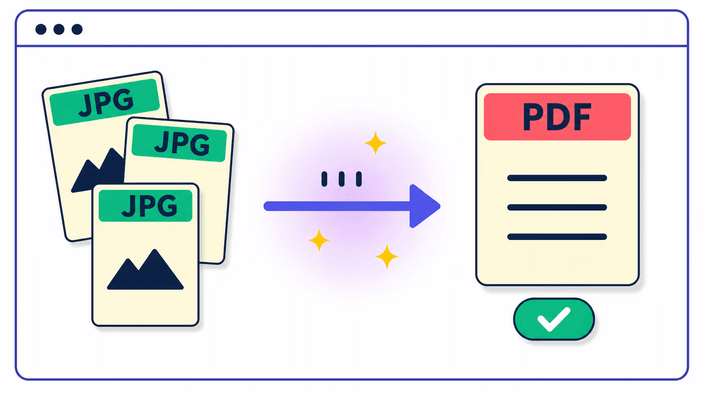
Släpp dina bilder, dra för att ordna om, välj dina inställningar och klicka Skapa PDF. PDF:en sätts ihop direkt i din webbläsarflik — på samma sätt som ett kalkylarkprogram beräknar summor lokalt. Ingen fil färdas till en server vid något tillfälle. När du laddat ner finns inget kvar någonstans. Du kan till och med köra det på ett flyg med telefonen i flygplansläge, efter den första inladdningen.
En ärlig not om bildkvalitet

En ärlig not om bildkvalitet

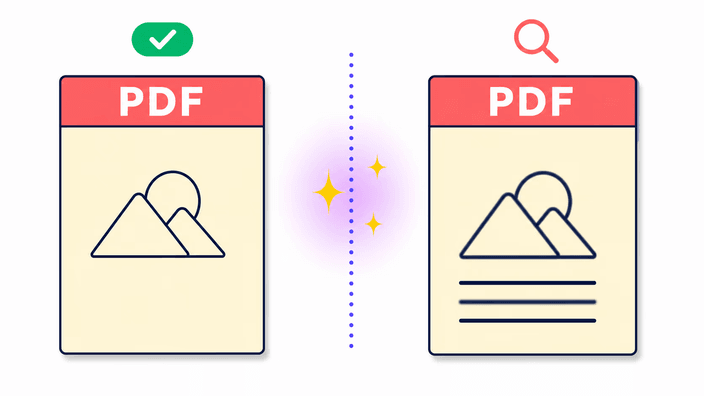
Varje sida i PDF:en sparas som ett JPEG med hög kvalitet — samma format din telefonkamera använder. För foton är resultatet visuellt identiskt med originalet. För skärmdumpar med skarpa kanter, fin text eller enhetliga färgblock kan du märka en lätt mjukhet vid 100% zoom. Detta är en egenskap hos JPEG-formatet, inte ett fel i verktyget. Om pixelperfekt skärpa är viktigt för ditt dokument: exportera skärmdumparna som PNG-filer och lägg sedan till dem — de sparas ändå som JPEG-sidor med hög kvalitet i PDF:en.

Välj sidstorlek och marginal

Välj sidstorlek och marginal

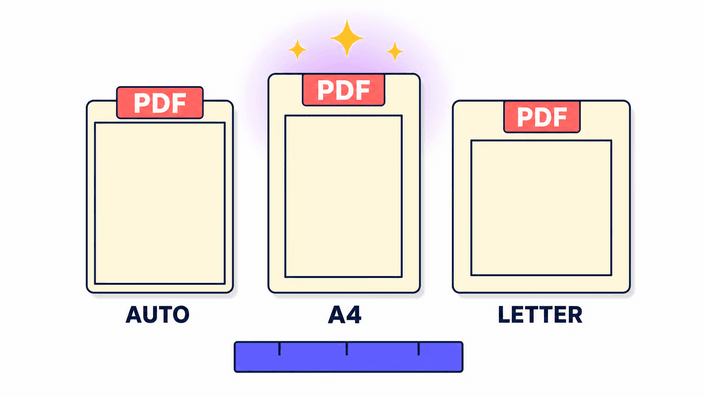
Tre sidstorlekar: Automatisk (varje sida matchar källfotots proportioner exakt — idealisk för ett fotoalbum), A4 (210 × 297 mm, standard i Sverige och de flesta länder) och US Letter (8,5 × 11 tum, nordamerikansk standard). Tre marginalval: ingen (foto fyller sidan ända ut till kanten), liten (10 mm) eller stor (24 mm). Stående eller liggande orientering tillämpas på hela dokumentet.

Kontrollera din integritet i DevTools

Kontrollera din integritet i DevTools

Öppna webbläsarens utvecklarverktyg (F12 på dator), gå till fliken Nätverk och kör sedan konverteringen. Titta på listan med nätverksbegäranden. Du ser sidans egna skript- och teckensnittsförfrågningar — men noll POST- eller PUT-förfrågningar som bär dina bilder. Det är beviset. Varje verktyg som bearbetar filer på en server visar en uppladdningsbegäran här. Vårt visar ingen, eftersom PDF:en sätts ihop i din webbläsarflik, inte på någon fjärrdator.

Vanliga frågor

Hur konverterar jag JPG till PDF gratis?

Släpp din JPG i verktyget, justera orientering och sidstorlek vid behov och klicka Skapa PDF. Ingen registrering krävs, ingen vattenstämpel läggs till, ingen dagsgräns. Ladda ner PDF:en direkt.

Kan man lägga ihop flera JPG-bilder i en PDF?

Ja — upp till 50 bilder per session. Släpp dem alla på en gång, dra miniatyrerna för att ange sidordningen och ladda ner som ett enda PDF

Minskar bildkvaliteten när man konverterar JPG till PDF?

För foton märks ingen skillnad. Varje sida sparas som ett JPEG med hög kvalitet i PDF:en. Skärmdumpar med skarp text kan visa en lätt mjukhet vid 100% zoom — se kvalitetssektionen ovan för detaljer.

Är det säkert att ladda upp bilder till en JPG till PDF-konverterare?

Dina foton laddas inte upp här. PDF:en byggs i din webbläsare. Öppna DevTools Nätverks-flik under konverteringen och du ser noll uppladdningsbegäranden — beviset är live och verifierbart.

Hur många bilder kan man lägga till i en PDF?

Upp till 50 bilder per PDF. Gränsen skyddar din enhets minne — en batch med 50 telefonfoton använder ungefär 35 MB arbetsminne under konverteringen.