JPG в PDF

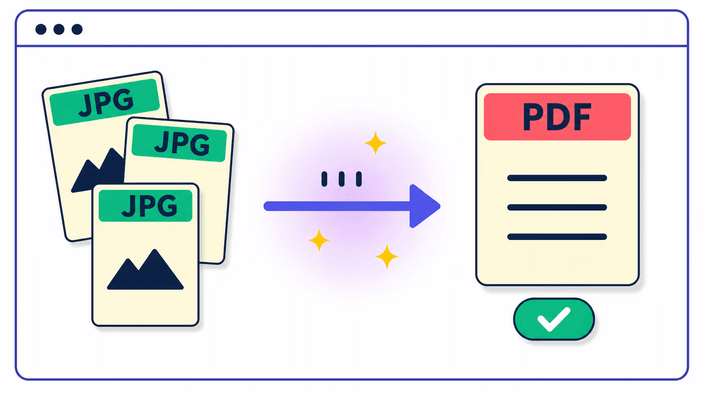
До 50 фотографий в один PDF. Расположите в нужном порядке, выберите размер. Без загрузки.

or drop one or more JPG, PNG, or WebP — combined into a single PDF

Перетащите JPG-фотографии и скачайте их в виде единого PDF-файла — без аккаунта, без загрузки на сервер, без суточных ограничений. Этот бесплатный инструмент принимает до 50 файлов JPG, PNG или WebP за одну сессию и создаёт один PDF, готовый к отправке по электронной почте, печати или загрузке в форму. Перетащите миниатюры для изменения порядка страниц. Нажмите кнопку поворота на любой карточке, чтобы исправить горизонтальную фотографию перед включением в PDF. Выберите формат A4, Letter или позвольте каждой странице точно соответствовать пропорциям исходного снимка. Поля регулируются: без полей, малые (10 мм) или большие (24 мм). Ваши фотографии обрабатываются целиком в браузере — ничего не отправляется на сервер. Откройте вкладку Network в инструментах разработчика во время создания PDF и вы увидите ноль загрузок. Одно честное замечание: каждая страница сохраняется в PDF в виде высококачественного JPEG. Для фотографий это незаметно; для скриншотов с чётким текстом при просмотре 100% возможна лёгкая мягкость.

Как это работает в вашем браузере

Как это работает в вашем браузере

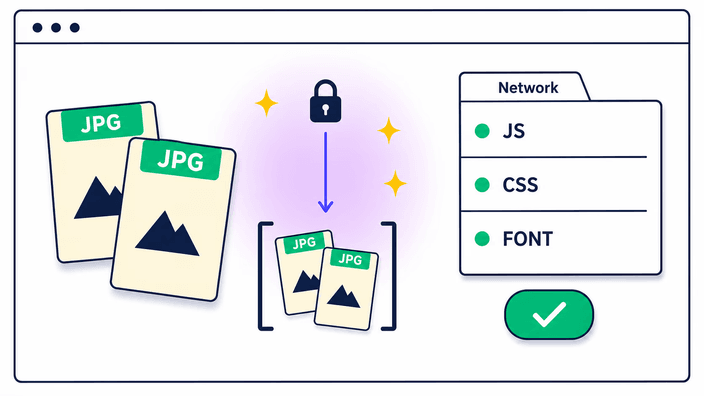
Добавьте изображения, перетащите для изменения порядка, выберите настройки и нажмите «Создать PDF». PDF собирается прямо во вкладке браузера — так же, как таблица считает итоги локально на вашем устройстве. Ни один файл не отправляется на сервер. После скачивания ничего нигде не остаётся. Инструмент работает даже в режиме авиарежима на смартфоне — после того как страница была загружена хотя бы раз.
Одно честное замечание о качестве

Одно честное замечание о качестве

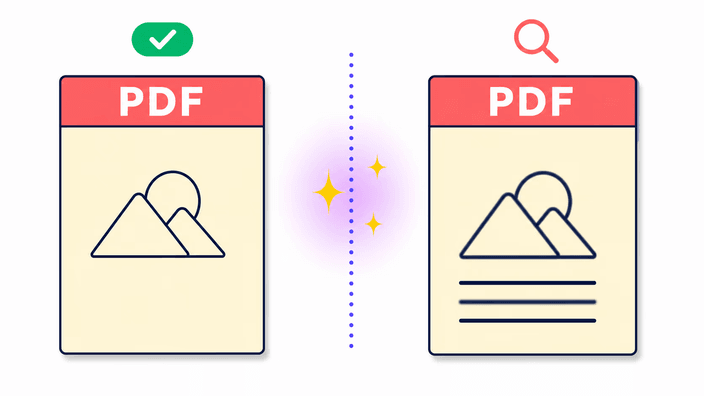
Каждая страница PDF хранится в формате высококачественного JPEG — том же, что использует ваша камера. Для фотографий результат визуально неотличим от оригинала. Для скриншотов с чёткими краями, мелким текстом или сплошными блоками цвета при просмотре 100% возможна лёгкая мягкость. Это свойство формата JPEG, а не недостаток инструмента. Если для вашего документа критична попиксельная чёткость, сначала сохраните скриншоты в PNG, а затем добавьте их — в PDF они всё равно станут высококачественными страницами JPEG.

Размер страницы и поля

Размер страницы и поля

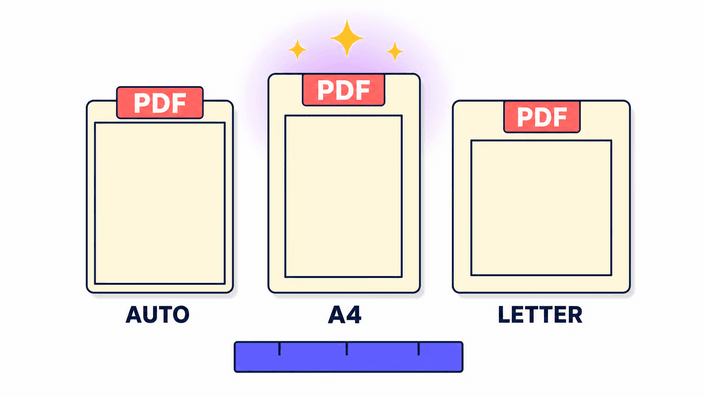
Три формата страниц: Авто (каждая страница точно соответствует пропорциям исходного фото — идеально для фотоальбома), A4 (210 × 297 мм, стандарт для большинства стран) и Letter (8,5 × 11 дюймов, стандарт Северной Америки). Три варианта полей: без полей (фото занимает страницу до края), малые (10 мм) или большие (24 мм). Ориентация — книжная или альбомная — применяется ко всему документу.

Проверьте конфиденциальность в DevTools

Проверьте конфиденциальность в DevTools

Откройте инструменты разработчика в браузере (F12 на десктопе), перейдите на вкладку Network и запустите преобразование. Наблюдайте за списком сетевых запросов. Вы увидите загрузку скриптов и шрифтов страницы — но ни одного POST- или PUT-запроса с вашими изображениями. Это и есть доказательство. Каждый инструмент, обрабатывающий файлы на сервере, покажет здесь запрос с загрузкой. Наш — не покажет, потому что PDF собирается прямо во вкладке вашего браузера.

Часто задаваемые вопросы

Как конвертировать JPG в PDF бесплатно?

Перетащите JPG в инструмент, при необходимости выберите ориентацию и размер страницы, нажмите «Создать PDF». Регистрация не нужна, водяных знаков нет, суточных ограничений нет.

Можно ли объединить несколько фотографий в один PDF?

Да — до 50 изображений за одну сессию. Добавьте все сразу, перетащите миниатюры для изменения порядка и скачайте единый PDF

Ухудшится ли качество изображения при конвертации в PDF?

Для фотографий разница не видна глазу. Каждая страница хранится в PDF в виде высококачественного JPEG. Скриншоты с чётким текстом могут слегка размыться при просмотре 100%

Безопасно ли загружать фотографии в онлайн-конвертер?

Здесь ваши фотографии никуда не загружаются. PDF создаётся в браузере. Откройте вкладку Network в DevTools во время преобразования — вы увидите ноль запросов с загрузкой.

Сколько изображений можно добавить в один PDF?

До 50 изображений на один PDF. Ограничение защищает память вашего устройства: пакет из 50 фото занимает около 35 МБ рабочей памяти во время обработки.