JPG ke PDF

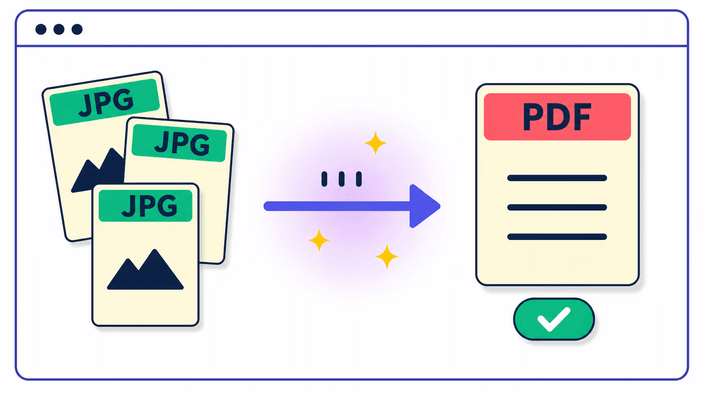
Gabungkan sehingga 50 foto dalam satu PDF. Susun, putar, pilih saiz halaman. Tanpa muat naik, tanpa daftar masuk.

or drop one or more JPG, PNG, or WebP — combined into a single PDF

Jatuhkan foto JPG anda dan muat turun semuanya sebagai satu PDF — tanpa akaun, tanpa muat naik, tanpa had harian. Penukar percuma ini menerima sehingga 50 foto JPG, PNG, atau WebP setiap sesi dan membina satu PDF yang boleh anda e-mel, cetak, atau failkan di mana-mana. Seret kad lakaran kecil untuk menetapkan susunan halaman. Ketik butang putar pada mana-mana kad untuk memusingkan foto yang terlentang sebelum ia masuk ke dalam PDF. Pilih A4, US Letter, atau biarkan setiap halaman mengikut proporsi foto sumber dengan tepat. Margin boleh dilaraskan: tiada, kecil (10 mm), atau besar (24 mm). Foto anda diproses sepenuhnya dalam penyemak imbas anda — tiada apa yang sampai ke pelayan. Buka tab Network DevTools semasa PDF dibina dan anda akan nampak sifar muat naik. Satu nota jujur: setiap halaman disimpan sebagai JPEG berkualiti tinggi dalam PDF. Untuk foto ini tidak kelihatan; untuk tangkapan skrin dengan teks tajam, zum pada 100% dan anda mungkin nampak sedikit kelembutan.

Bagaimana ia berfungsi dalam penyemak imbas anda

Bagaimana ia berfungsi dalam penyemak imbas anda

Jatuhkan imej anda, seret untuk menyusun semula, pilih tetapan anda, klik Cipta PDF. PDF dibina terus dalam tab penyemak imbas anda — sama seperti aplikasi hamparan mengira jumlah secara tempatan. Tiada fail berjalan ke pelayan pada bila-bila masa. Selepas anda memuat turun, tiada apa yang kekal di mana-mana. Anda boleh menjalankannya dalam kapal terbang dengan telefon dalam mod kapal terbang, selepas muatan pertama.
Satu nota jujur tentang kualiti imej

Satu nota jujur tentang kualiti imej

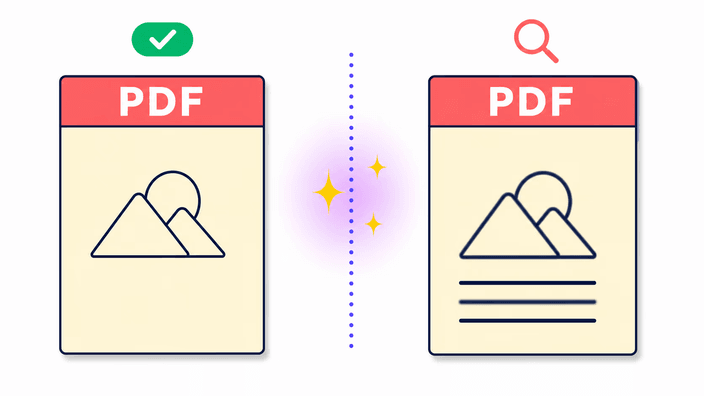
Setiap halaman dalam PDF disimpan sebagai JPEG berkualiti tinggi — format yang sama yang digunakan kamera telefon anda. Untuk foto, hasilnya secara visual sama dengan asal. Untuk tangkapan skrin dengan tepi tajam, teks halus, atau blok warna pepejal, anda mungkin menyedari sedikit kelembutan pada zum 100%. Ini adalah sifat format JPEG, bukan kerosakan alat. Jika ketepatan piksel penting untuk dokumen anda, eksport tangkapan skrin sebagai PNG dahulu, kemudian tambahkannya — ia masih akan menjadi halaman JPEG berkualiti tinggi dalam PDF.

Pilih saiz halaman dan margin

Pilih saiz halaman dan margin

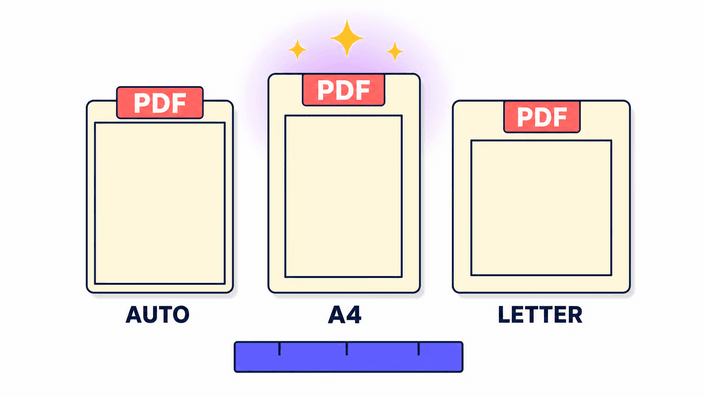
Tiga saiz halaman: Auto (setiap halaman mengikut proporsi foto sumber dengan tepat — sesuai untuk rasa album foto), A4 (210 × 297 mm, standard untuk kebanyakan dunia termasuk Malaysia), dan US Letter (8.5 × 11 in, standard Amerika Utara). Tiga pilihan margin: tiada (foto memenuhi tepi halaman), kecil (10 mm), atau besar (24 mm). Orientasi potret atau landskap digunakan merentasi keseluruhan dokumen.

Sahkan privasi anda dalam DevTools

Sahkan privasi anda dalam DevTools

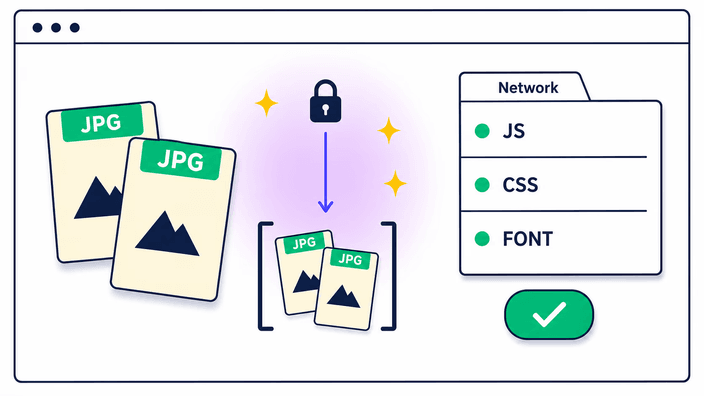
Buka alat pembangun penyemak imbas anda (F12 pada desktop), pergi ke tab Network, kemudian jalankan penukaran. Perhatikan senarai permintaan rangkaian. Anda akan melihat permintaan skrip dan fon halaman sendiri — tetapi sifar permintaan POST atau PUT yang membawa imej anda. Itulah buktinya. Setiap alat yang memproses fail di pelayan menunjukkan permintaan muat naik di sini. Alat kami tidak menunjukkan apa-apa kerana PDF dibina dalam tab penyemak imbas anda, bukan pada mana-mana mesin jauh.

Soalan Lazim

Bagaimana cara menukar JPG kepada PDF secara percuma?

Jatuhkan foto JPG ke alat, laraskan orientasi dan saiz halaman jika perlu, dan klik Cipta PDF. Tanpa daftar masuk, tanpa tera air, tanpa had harian. Muat turun PDF dengan serta

Bolehkah saya menggabungkan berbilang gambar JPG menjadi satu PDF?

Ya — sehingga 50 imej setiap sesi. Jatuhkan semuanya sekali gus, seret kad lakaran kecil untuk menetapkan susunan halaman, dan muat turun sebagai satu fail PDF.

Adakah kualiti imej saya akan terjejas apabila ditukar ke PDF?

Untuk foto, perbezaannya tidak kelihatan. Setiap halaman disimpan sebagai JPEG berkualiti tinggi dalam PDF. Tangkapan skrin dengan teks tajam mungkin menunjukkan sedikit kelembutan pada zum 100% — lihat bahagian kualiti di atas untuk butiran.

Adakah selamat memuat naik foto untuk ditukar ke PDF?

Foto anda tidak dimuat naik di sini. PDF dibina dalam penyemak imbas anda. Buka tab Network DevTools semasa penukaran dan anda akan melihat sifar permintaan muat naik — bukti itu langsung dan boleh disahkan.

Berapa banyak imej boleh saya tambah dalam satu PDF?

Sehingga 50 imej setiap PDF. Had ini melindungi memori peranti anda — kelompok 50 foto telefon menggunakan kira-kira 35 MB memori kerja semasa penukaran.