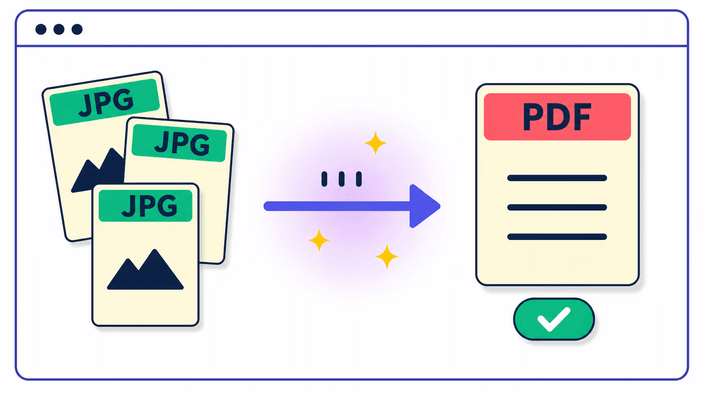
JPG को PDF में बदलें

50 photos तक एक PDF में। Drag करके order करें, rotate करें। Upload नहीं होती एक भी photo।

or drop one or more JPG, PNG, or WebP — combined into a single PDF

अपनी JPG photos drop करें और एक PDF download करें — कोई account नहीं, कोई upload नहीं, कोई daily limit नहीं। यह free converter एक session में 50 तक JPG, PNG, या WebP photos को एक PDF में बदलता है जिसे आप email कर सकते हैं, print कर सकते हैं, या कहीं भी upload कर सकते हैं। Thumbnail cards को drag करके page order set करें। किसी भी card पर rotate button दबाएं और photo PDF में जाने से पहले सीधी हो जाएगी। Page size चुनें: A4, US Letter, या Auto (हर page उसी photo की size में)। Margin भी तय करें: बिना margin, छोटी (10 mm), या बड़ी (24 mm)। आपकी photos पूरी तरह आपके browser में ही process होती हैं — किसी server तक नहीं जातीं। PDF बनाते वक्त DevTools का Network tab खोलें — आपको कोई upload request नज़र नहीं आएगी। एक ज़रूरी बात: हर page PDF में high-quality JPEG के रूप में save होता है। Photos के लिए यह अंतर दिखता नहीं; screenshots में sharp text पर 100% zoom पर हल्का blur आ सकता है।

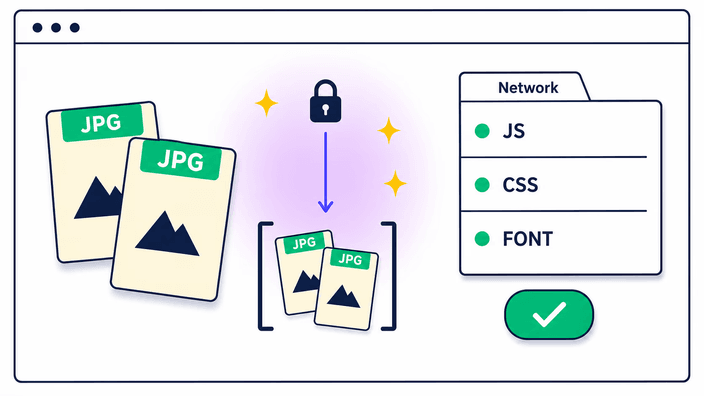
ब्राउज़र में PDF कैसे बनता है

ब्राउज़र में PDF कैसे बनता है

अपनी photos drop करें, drag करके order set करें, settings चुनें, Create PDF click करें। PDF आपके browser tab में ही बनता है — जैसे कोई spreadsheet app locally calculate करती है। कोई file किसी server तक नहीं जाती। Download के बाद कुछ भी कहीं save नहीं रहता। पहले load के बाद यह offline भी चलता है — airplane mode में भी।
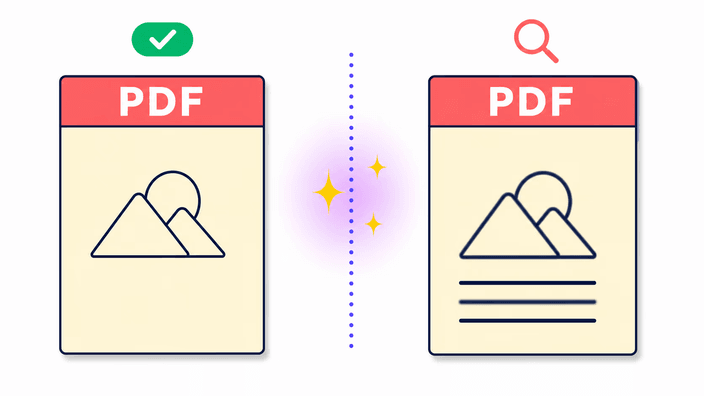
इमेज quality के बारे में एक ज़रूरी बात

इमेज quality के बारे में एक ज़रूरी बात

PDF में हर page high-quality JPEG के रूप में store होता है — वही format जो आपका phone camera use करता है। Photos के लिए result बिल्कुल original जैसा दिखता है। लेकिन screenshots जिनमें sharp text हो, solid colors हों, या fine details हों — उनमें 100% zoom पर हल्का softness आ सकता है। यह JPEG format की property है, tool की कमी नहीं। अगर screenshot बिल्कुल sharp चाहिए, तो उसे पहले PNG में export करें फिर add करें — PDF में वह भी high-quality JPEG page बनेगा।

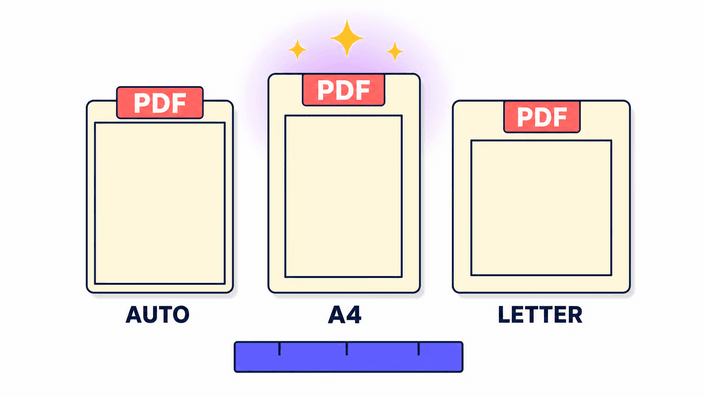
Page size और margin चुनें

Page size और margin चुनें

तीन page size options: Auto (हर page उसी photo की proportions में — photo album जैसा feel), A4 (210 × 297 mm — Europe और India के ज़्यादातर forms के लिए standard), और US Letter (8.5 × 11 इंच — अमेरिकी standard)। Margin के तीन options: बिना margin (photo page के edge तक), छोटी (10 mm), या बड़ी (24 mm)। Portrait या landscape — पूरे document पर एक साथ apply होता है।

अपनी privacy खुद verify करें

अपनी privacy खुद verify करें

Browser का developer tools खोलें (desktop पर F12), Network tab पर जाएं, फिर PDF बनाएं। Network requests की list देखें। Page के own scripts और fonts के requests दिखेंगे — लेकिन आपकी photos carry करने वाला कोई POST या PUT request नहीं दिखेगा। यही proof है। जो tools server पर process करते हैं वहाँ यहाँ upload request दिखती है। हमारे tool में नहीं दिखती क्योंकि PDF आपके browser tab में बनता है, किसी server पर नहीं।

अक्सर पूछे जाने वाले सवाल

JPG को PDF में कैसे बदलें?

Photos drop करें, order set करें, page size चुनें, Create PDF click करें। Account नहीं चाहिए, watermark नहीं आएगा, daily limit नहीं है।

क्या कई JPG photos को एक PDF में जोड़ सकते हैं?

हाँ — एक session में 50 photos तक। सभी एक साथ drop करें, thumbnail cards को drag करके order set करें, और एक PDF download करें।

क्या PDF बनाने से फोटो की quality कम होती है?

Photos के लिए अंतर नज़र नहीं आता। हर page high-quality JPEG के रूप में PDF में जाता है। Screenshots में sharp text पर 100% zoom पर हल्का softness आ सकता है — ऊपर quality section देखें।

क्या मेरी photos upload करना safe है?

यहाँ photos upload होती ही नहीं। PDF आपके browser में बनता है। DevTools Network tab खोलकर देखें — कोई upload request नहीं दिखेगी।

कितनी photos एक PDF में डाल सकते हैं?

50 photos तक। यह limit आपके device की memory को protect करती है — 50 phone photos processing में लगभग 35 MB memory use करती हैं।